LazPaint/de
Deutsch · English · Español · Français · Suomi · Русский
LazPaint
Kostenloser plattformübergreifender Bildeditor mit Raster- und Vektorebenen, geschrieben in Lazarus (Free Pascal).\
Blog Letzte Änderungen Dokumentation Herunterladen Bildschirmfotos Forum f
Abgerundete Ränder werden mit Antialiasing dargestellt, und die Farbzusammenstellung beinhaltet die Gammakorrektur.
Wie man es benutzt
Nützliche Tasten
- Die gedrückte LEER -Taste schaltet kurzfristig in den Verschieben-Modus um
- Die F6 - Taste verbirgt/zeigt alle Werkzeug-Fenster
- Die STRG - Taste richtet das Bild aus und limitiert mögliche Winkel beim Rotationswerkzeug
- Die Backspace - Taste löscht den letzten Punkt in einem Polygon oder den letzten Buchstaben in einem Text
- Die EINGABE - Taste hebt eine Auswahl auf
Die rechte Maustaste dient zum:
- kurzfristigen Vertauschen der Zeichenfarben
- Verkleinern einer Auswahl (Auswahlwerkzeug)
- Festlegen der Beleuchtungsposition (schattierter Text, schattierte Formen)
- Fertigstellen einer Figur (Polygon, Kurve)
Lehrgänge
Folgende Video-Lehrgänge sind auf Youtube verfügbar:
- Getting started
- Advanced drawing tools
- Using selection tools
- Text with projected shadow
- Drawing a vortex
- Export for Krita
- Using layers, magic wand and perspective
- Blending mode : draw a fire
- Blending mode : draw lightnings
- Blur : draw a neon
Download
Ausführbare Versionen (für Windows und Linux) sind auf Sourceforge verfügbar:
http://sourceforge.net/projects/lazpaint/files/bin/
Auch der Quellcode kann von Sourceforge heruntergeladen werden, und muss für die jeweils benutzte Plattform (Win32, Win64, Linux, MacOS) kompiliert werden. Die Version für MacOS ist noch etwas experimentell. Es ist notwendig, die Abhängigkeit vom LNet-Package zu entfernen.
Screenshots
Oberfläche
Viele gebräuchliche Aktionen können Sie über die Werkzeugleiste erreichen. Der Zoom wird mit der Lupe verändert (+ oder -). Ein Klick auf die 1:1 Schaltfläche zeigt das Bild in Originalgröße. Der 'Zoom anpassen'-Knopf ändert den Zoom so, dass das gesamte Bild in das Fenster passt.
Die letzten 200 Operationen können rückgängig gemacht / wiederhergestellt werden. Wenn Sie unsicher über das Gezeichnete sind, machen Sie alles bis zum Anfang rückgängig, speichern Sie eine Kopie, und stellen Sie Ihre Änderungen wieder her.
Fenster
Das Hauptfenster dient zum Zeichnen. Weiters gibt es ein Farbauswahlfenster (Farbkreis) und eine Werkzeugleiste. Mit dem Farbkreis wählen Sie eine Farbe, die Luminosität und die Opazität. Die Werkzeugleiste bietet verschiedene Werkzeuge zum Zeichnen und Auswählen an.
Auswahl
Die Auswahl ist möglich mit Rechteck, Ellipse oder Stift. Es werden Transparenzstufen unterstützt, wodurch der Rand einer elliptischen Region das Antialiasing anwendet. Antialiasing wird auch angewendet, wenn Sie aus Ihrem Bitmap ein Loch ausschneiden oder einen Gradienten in einer elliptischen Region zeichnen.
Mit der linken Maustaste fügen Sie Elemente zur Auswahl hinzu, mit der rechten Maustaste entfernen Sie Elemente aus der Auswahl. Die Auswahl wird übernommen mit einem Knopf aus der Werkzeugleiste oder durch Drücken von 'Eingabe'.
Mit dem Drehen-Werkzeug drehen Sie die aktuelle Auswahl um einen beliebigen Winkel.
Die Option 'Selection fit' (Auswahl anpassen) reduziert die Auswahl auf die nicht-transparenten Pixels.
Eingabedateiformate
Die Bilder werden geladen mittels Werkzeugleiste oder über das Dateimenü.
Mit Ebenen:
- LZP : LazPaint Dateiformat
- ORA : OpenRaster exchange file format
- PDN : Paint.NET Bilder
Flach:
- BMP : unkomprimierte Bitmaps
- GIF : Bei animierten GIFs kann der Benutzer einen Frame auswählen
- ICO : Icon, der Benutzer kann eine Größe auswählen
- JPG : verlustbehaftete Komprimierung
- PCX : Personal Computer eXchange
- PNG : Portable Network Graphic (verlustfrei komprimierte Bitmaps)
Ausgabedateiformate
Mit Ebenen:
- LZP : LazPaint Dateiformat
- ORA : OpenRaster exchange file format
Flach:
- BMP : unkomprimierte Bitmaps
- JPG : verlustbehaftete Komprimierung
- PCX : Personal Computer eXchange
- PNG : Portable Network Graphic (verlustfrei komprimierte Bitmaps)
- XPM : X PixMap
Bildbearbeitung
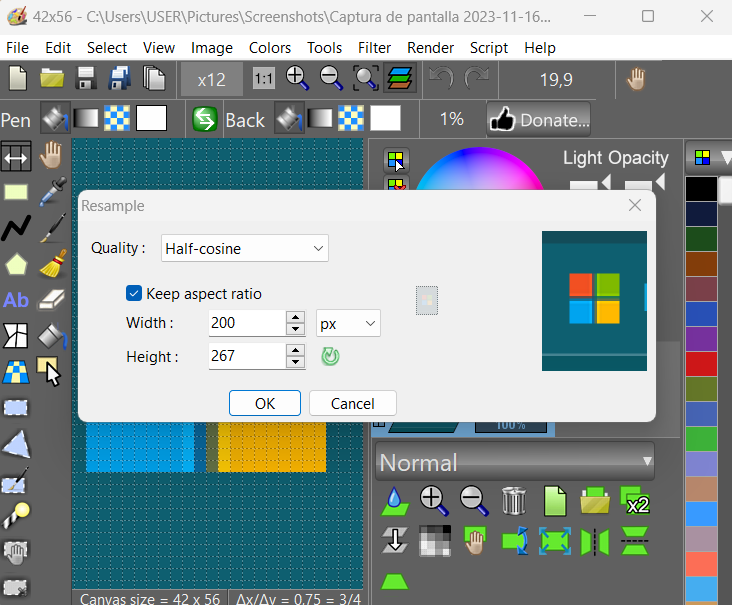
Das Bild kann resampled, sowie horizontal und vertikal gespiegelt werden.
Smart Zoom x3 : vergrößert das Bild x3 und entdeckt Ränder, für einen nützlichen Zoom bei alten Spielesprites.
Farbmanipulation
- Colorize : setzt die Farbe eines Bildes - Intensitäten bleiben erhalten
- Shift colors : tauscht Farben aus und ändert die Sättigung (Saturation)
- Intensity : macht Farben heller oder dunkler, ohne sie verblassen zu lassen
- Lightness : macht Farben heller oder dunkler, erhöht den Weißanteil
- Normalize : nutzt den vollen Bereich für jeden Farbkanal und den Alphakanal
- Negative : invertiert die Farben (mit Gammakorrektur)
- Linear negative : invertiert die Farben (ohne Gammakorrektur)
- Grayscale : konvertiert Farben zu Graustufen mit Gammakorrektur
Filter
Filter können auf das gesamte Bild oder auf die aktuelle Auswahl angewendet werden.
- Radial blur : richtungsunabhängige Unschärfe (Weichzeichner)
- Motion blur : richtungsabhängige Unschärfe (Bewegungsunschärfe)
- Custom blur : benutzerdefinierte Unschärfe (nach einer Maske)
- Sharpen : verstärkt die Konturen, Gegenteil von Smooth
- Smooth : macht das gesamte Bild weicher, Gegenteil von Sharpen
- Median : berechnet den Median der Farben um jedes Pixel herum, dadurch werden Ecken weicher.
- Contour : zeichnet Konturen auf weißem Hintergrund (wie eine Bleistiftzeichnung)
- Emboss : Gravur, zeichnet Konturen mit Schatten
- Sphere : sphärische Projektion
- Cylinder : zylindrische Projektion
- Clouds : fügt Wolken in der aktuellen Stiftfarbe hinzu
Befehlszeile
allgemeine Benutzung :
lazpaint Eingabedatei [/Befehl1 [/Befehl2...]] [Ausgabedatei]Unter Linux ist das Befehlspräfix '-'. Unter Windows ist das Befehlspräfix entweder '-' oder '/'.
Zeile ohne Befehle
Sie können die Befehle weglassen, wenn Sie nur ein Bild in ein anderes Dateiformat konvertieren. Zum Beispiel:
lazpaint image.pdn image.pngreduziert die Ebenen und speichert ein 'Paint.NET'-Bild als PNG ab.
Zeile ohne Ausgabedatei
Wenn Sie keine Ausgabedatei angeben, wird die Anwendung mit dem resultierenden Bild geöffnet. Zum Beispiel:
lazpaint image.png /RotateCWöffnet das Bild mit einer 90° Drehung.
Zeile ohne Eingabedatei
Sie können auch ein Bild aus dem Nichts erzeugen. Zum Beispiel:
lazpaint /New(800,600) /Gradient(255,255,255,255,0,0,0,255,Linear,0,0,800,600) blackwhite.pngerzeugt ein Bild mit einem schwarz-weißen Farbverlauf und speichert es als 'blackwhite.png' ab.
Allgemeine Befehle
Hier ist die Liste der unterstützten Befehle:
- /HorizontalFlip : spiegelt das Bild horizontal
- /VerticalFlip : spiegelt das Bild vertikal
- /SwapRedBlue : vertauscht den roten und blauen Kanal
- /RotateCW : dreht ein Bild im Uhrzeigersinn
- /RotateCCW : dreht ein Bild im Gegenzeigersinn (= counterclockwise)
- /Resample(Width,Height: Integer) : resampled ein Bild auf die Größe Width x Height
- /Opacity(Value: Byte) : wendet einen globalen Faktor für die Transparenz an
- /Gradient(red1,green1,blue1,alpha1,red2,green2,blue2,alpha2: Byte; type; x1,y1,x2,y2: Single) : zeichnet einen Farbverlauf. Type kann Linear, Reflected, Diamond oder Radial sein.
- /New(Width,Height) : erzeugt ein neues leeres Bild von der Größe Width x Height
Zum Beispiel:
lazpaint bigimage.bmp /Resample(320,200) smallimage.pngspeichert eine kleine Kopie von 'bigimage.bmp' als 'smallimage.png' ab
Filterbefehle
Sie können auch Filter mit den Vorgabewerten anwenden. Hier ist die Liste der Filterbefehle:
Blur filters : BlurPrecise, BlurRadial, BlurFast, BlurCorona, BlurDisk, BlurMotion, BlurCustom
Pixel filters : Sharpen, Smooth, Median, Emboss, Contour, Grayscale, Negative, LinearNegative, Normalize, SmartZoom3
Deformation filters : Sphere, Twirl, Cylinder, Plane
Rendering filters : PerlinNoise, CyclicPerlinNoise, Clouds, CustomWater, Water, Wood, WoodVertical, Plastik, MetalFloor, Camouflage, SnowPrint, Stone, RoundStone, Marble
Zum Beispiel:
lazpaint photo.jpg /Contour /Emboss /Normalizetransformiert das Bild in einen gravierten Stein.
From the Free Pascal wiki, page "LazPaint/de", as it stood on 2021-01-11 after a change by FTurtle, out of the wiki's dump of 2024-05-26. Copyright stays with the author who wrote it, according to the old wiki's Licensing page. If you have concerns about this material, message the admin.